Review AI Managed VPS Hostinger
Pengujian langsung AI Managed VPS Hostinger: spek KVM 2, onboarding tiga jalur, UI hPanel, dan posisi Kodee dibanding tool AI lain.
Disclosure: Review ini merupakan kerja sama sponsored dengan Hostinger: Infrastruktur Global, Sentuhan Lokal. Meski begitu, server yang saya uji, langkah setup, observasi UI, dan pendapat yang Anda baca di sini berasal dari pengalaman saya sendiri. Saya tetap akan mereview secara objektif dan independen.
Hostinger bisa saya katakan cukup terkenal di Indonesia, bahkan mungkin lebih dikenal bagi sebagian besar orang ketimbang brand lokal. Faktanya, banyak klien saya sendiri juga menggunakan Hostinger dan seakan-akan mereka sudah seperti standar hosting bagi banyak UMKM dan juga pemilik bisnis di Indonesia sejak beberapa tahun belakangan ini.
Setidaknya itu penilaian atau pandangan saya, karena saya banyak mengurus atau menghandle hosting klien dan lebih 70% dari mereka menggunakan Hostinger. Kita akan bahas nanti apa saja alasannya.
Mereka sebenarnya sudah lama hadir di pasar lokal sejak sekitar 2013. Jadi, ketika review ini saya publikasikan, kira-kira sudah lebih dari 13+ tahun mereka bermain di Indonesia.
Tapi kalau nama yang lebih dulu Anda kenal adalah Niagahoster, itu juga masuk akal. Niagahoster cukup agresif di marketing. Iklannya ada di mana-mana, bahkan muncul di podcast dan channel beberapa influencer besar Indonesia. Buat banyak orang, Niagahoster memang terasa lebih lokal daripada Hostinger.
Nah, sejak 2025 ada perubahan penting. Hostinger mengintegrasikan Niagahoster ke dalam satu brand global, yaitu Hostinger. Dari sisi brand dan website utama, sekarang Anda tidak lagi melihat pemisahan antara Niagahoster dan Hostinger Indonesia. Mereka menggunakan nama Hostinger International dan mengarahkan pelanggan Indonesia ke hostinger.com/id.
Yang menarik, meskipun sudah sekitar belasan tahun hadir di Indonesia, dan penasihathosting.com sudah ada sejak 2016, ini justru pertama kalinya saya menulis review Hostinger.
Dan di review kali ini, saya akan fokus membahas tentang produk VPS nya.
Kalau Anda sedang mempertimbangkan pindah dari shared hosting ke VPS, atau sedang membandingkan Hostinger dengan VPS lokal seperti DomaiNesia, IDCloudHost, WarnaHost, Biznet Gio, dan Jagoan Hosting, review ini saya tulis untuk membantu Anda mengambil keputusan dengan lebih tenang. Kita akan melihat spek, harga promo dan perpanjangan, UI, pengalaman setup VPS nya, serta juga pengujian load impact.
Apa itu AI Managed VPS Hosting dari Hostinger?
Pertanyaannya: apakah Hostinger VPS memang menarik karena fitur AI nya, atau harga dan spesifikasinya? Atau ada alasan lain yang membuatnya layak dipilih dibanding VPS lainnya?
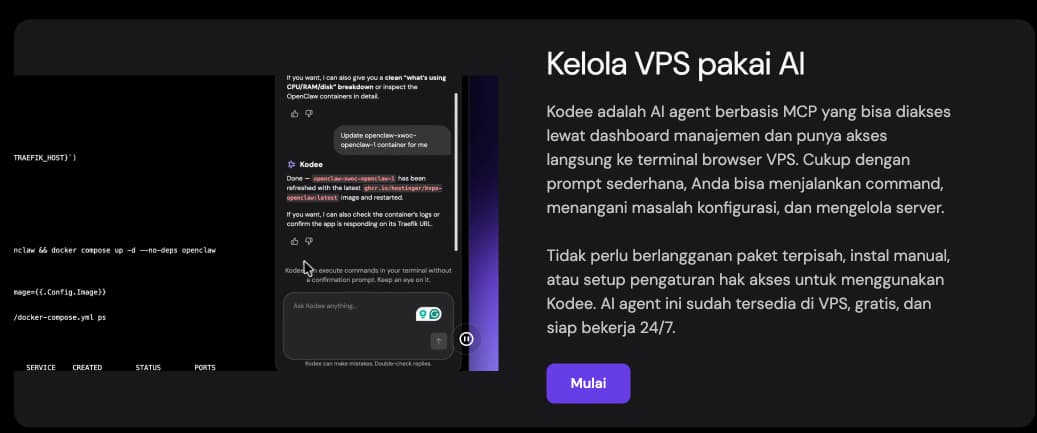
Sebelum kita masuk lebih jauh, ada satu istilah yang perlu kita luruskan. Hostinger memakai istilah “AI managed VPS” dalam marketing. Kedengarannya seperti server yang akan diurus oleh tim teknis "AI", tetapi bukan itu maksudnya.
Ini bukan managed WordPress hosting seperti Kinsta. Anda tetap mendapatkan root access dan tetap bertanggung jawab atas server, keamanan, update, konfigurasi, serta aplikasi yang berjalan di dalamnya. “Managed” di sini lebih berarti ada bantuan AI dan panel yang membuat pengelolaan server terasa lebih mudah terutama untuk orang non teknis. Kita akan bahas lebih dalam ini nanti pada poin kelebihan Hostinger.
Apa yang Hostinger VPS tawarkan?
Secara singkat: VPS KVM self-managed dengan bantuan AI.
Bukan “serahkan saja WordPress-nya ke tim expert”. Bukan juga platform managed cloud ala Cloudways di mana root access biasanya tidak Anda pegang.
Paket utama (halaman ID Hostinger, snapshot harga yang saya catat untuk review ini):
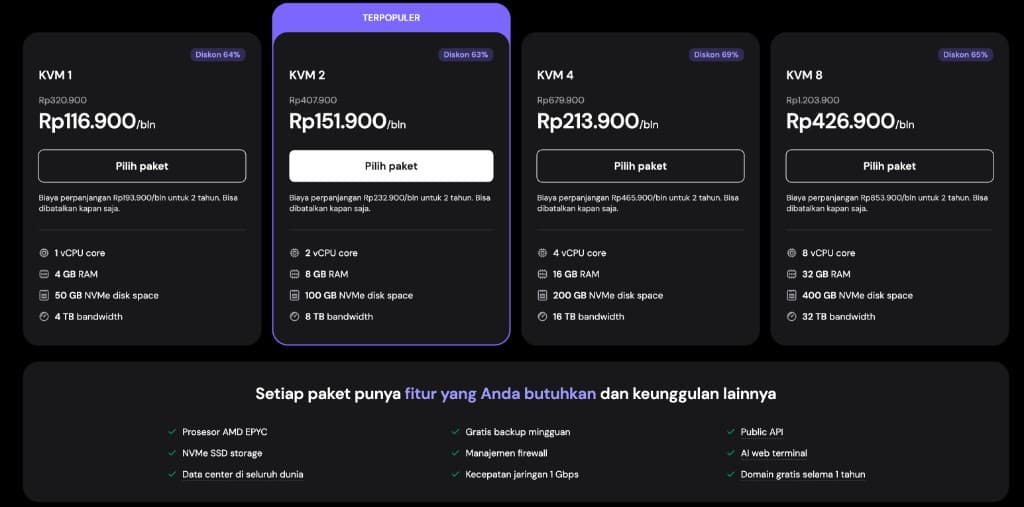
| Paket | Promo /bln | Perpanjang /bln (2 th) | vCPU | RAM | NVMe | Bandwidth |
|---|---|---|---|---|---|---|
| KVM 1 | Rp116.900 | Rp193.900 | 1 | 4 GB | 50 GB | 4 TB |
| KVM 2 | Rp151.900 | Rp232.900 | 2 | 8 GB | 100 GB | 8 TB |
| KVM 4 | Rp213.900 | Rp465.900 | 4 | 16 GB | 200 GB | 16 TB |
| KVM 8 | Rp426.900 | Rp853.900 | 8 | 32 GB | 400 GB | 32 TB |
Fitur yang disertakan di marketing paket (dan saya jumpai di panel):
- Prosesor AMD EPYC 9355P 32-Core Processor
- NVMe SSD storage
- Data center di berbagai negara, termasuk Indonesia
- Backup mingguan otomatis gratis + snapshot (dengan tambahan Rp52.900 /bln jika ingin upgrade ke backup harian otomatis)
- Manajemen firewall
- Kecepatan jaringan 1 Gbps
- Public API
- AI web terminal (Kodee)
- Domain gratis 1 tahun bahkan jika anda berlangganan 12 bulan (tidak harus 24 bulan)
- Full root access + browser terminal
- Docker Manager / katalog template
- Jaminan uang kembali 30 hari (cek kebijakan resmi saat order)
Yang perlu Anda pahami juga: VPS Hostinger tidak otomatis memberi email hosting ala cPanel atau hPanel shared hosting , dan pengelolaan server aplikasi tetap di tangan Anda. Kodee dan one-click membantu banyak, tapi tidak menghapus tanggung jawab itu.
Setup review ini
Sebelum menulis review Hostinger VPS ini, saya:
- Order paket KVM 2
- Pilih lokasi server Indonesia
- Install Ubuntu 24.04.4 LTS (jalur Plain OS, bukan panel one-click sebagai stack utama)
- Setup lewat wizard hPanel (password root, fitur tambahan, provisioning)
- Akses via browser terminal Hostinger dan SSH dari Mac lokal
- Memakai Kodee AI untuk update server, install Nginx dari repo resmi mainline, install MariaDB + PHP-FPM, hardening, serta install OpenCode
- Menjelajahi UI: pengaturan utama, DNS Manager, Docker Katalog, Snapshot & Backup
Di server uji saya, hostname yang tampil adalah srv1831019.hstgr.cloud, virtualisasi KVM 2, IP publik 72.62.126.107. Perintah lscpu menampilkan host CPU AMD EPYC 9355P 32-Core Processor, storage NVMe, disk plan 100 GB, bandwidth plan 8 TB.
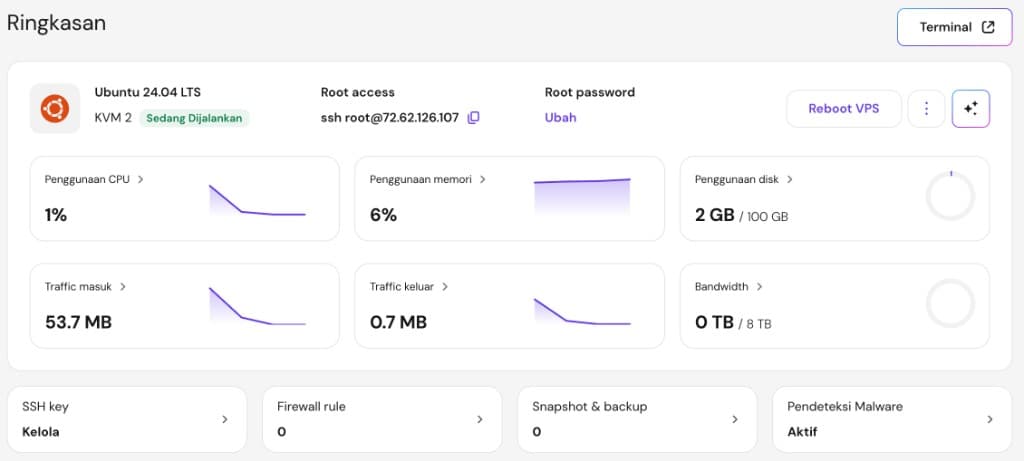
Setelah provisioning selesai, hPanel langsung menampilkan ringkasan resource VPS. Di sini saya bisa melihat status server, penggunaan CPU dan memori, disk yang terpakai, traffic masuk-keluar, serta bandwidth.
Pada review Hostinger VPS ini, saya juga akan mencoba menjawab pertanyaan-pertanyaan yang mungkin sedang Anda cari-cari.
- Apakah Hostinger VPS cocok untuk pemula yang baru naik dari shared hosting?
- Seberapa mudah proses setup VPS, mulai dari memilih OS, control panel, aplikasi, sampai membangun stack sendiri?
- Apa sebenarnya arti “AI managed VPS” dari Hostinger, dan bagian mana yang tetap harus Anda kelola sendiri?
- Seberapa berguna Kodee dibanding AI CLI lain (Claude Code, Codex, OpenCode) yang bisa diinstall di VPS?
- Bagaimana harga KVM 2 jika dibandingkan dengan VPS lokal di kelas sekitar 8 GB RAM, baik saat promo maupun perpanjangan?
- Apakah backup mingguan dan snapshot sudah cukup untuk website atau aplikasi production?
- Bagaimana performanya di Load Impact ketika beban dinaikkan sampai 50 VU?
- Hostinger VPS cocok untuk siapa, dan siapa yang sebaiknya memilih layanan lain?
Kelebihan Menggunakan Hostinger VPS
Setelah memakai KVM 2 dan menelusuri panelnya, ada beberapa kelebihan yang menurut saya pantas disebut dengan jelas.
1. Data center Indonesia + spek KVM 2 yang “kenyang” di kelas harganya
Untuk audiens Indonesia, pilihan DC lokal itu penting.
Latency ke pengunjung dalam negeri biasanya lebih masuk akal dibanding default server di Eropa atau Amerika.
Paket yang saya pakai, KVM 2, memberi:
- 2 vCPU
- 8 GB RAM
- 100 GB NVMe
- 8 TB bandwidth
Dengan tarif yang saya lihat mulai dari Rp151.900/bulan pada komitmen 24 bulan, kombinasi RAM 8 GB ini terasa agresif.
Kalau Anda memilih periode 12 bulan, harganya menjadi Rp180.900/bulan. Untuk fleksibilitas bulanan, tarifnya Rp252.900/bulan.
Begini detailnya:
| Periode | Harga |
|---|---|
| Komitmen 24 bulan | Rp151.900/bln |
| Komitmen 12 bulan | Rp180.900/bln |
| Bayar bulanan | Rp252.900/bln |
| Upgrade backup harian otomatis | +Rp104.900/bln |
Selisih antarperiode ini wajib Anda masukkan ke kalkulasi. Kalau Anda hanya melihat angka paling murah tanpa menghitung durasi komitmen dan biaya backup harian (jika anda membutuhkannya), perbandingannya tidak lengkap.
Untuk renewal, halaman publik Hostinger menampilkan KVM 2 sebesar Rp232.900/bulan pada siklus 2 tahun. Jadi, jangan samakan harga promo 24 bulan dengan biaya perpanjangan.
Bagaimana kalau kita bandingkan dengan VPS lokal di kelas sekitar 8 GB RAM?
Di kelasnya, posisi Hostinger menjadi lebih jelas.
Harga di bawah tidak semuanya memakai siklus billing yang sama. Saya tampilkan harga promo atau harga normal yang terlihat saat riset, bukan total invoice final. Cek kembali renewal, PPN, dan add-on di checkout masing-masing provider.
| Provider / paket | Spek inti | Harga tampil | Catatan |
|---|---|---|---|
| Hostinger — KVM 2 | 2 vCPU · 8 GB RAM · 100 GB NVMe · 8 TB | Rp151.900 (24 bln) · Rp180.900 (12 bln) · Rp252.900 (bln) | Renewal 2 th Rp232.900 · backup harian +Rp104.900 · Kodee |
| DomaiNesia — Lite 8GB | 4 vCPU · 8 GB RAM · 100 GB NVMe · Unlimited* | Rp580.500 promo 1 tahun · Rp645.000 renewal | Saya tidak menemukan AI terminal native setara Kodee pada halaman yang dicek |
| DomaiNesia — Turbo 8GB | 4 vCPU · 8 GB RAM · 160 GB NVMe · Unlimited* | Rp600.000 promo · Rp1.200.000 renewal | Saya tidak menemukan AI terminal native setara Kodee pada halaman yang dicek |
| IDCloudHost — eXtreme 5 | 4 vCPU · 8 GB RAM · 140 GB · Unlimited* | Rp700.000/bln atau Rp7.700.000/thn | VPS Setup AI Rp10.000/sesi/hari; perlu API key, IP, dan kredensial SSH |
| WarnaHost — VM 5 AMD EPYC | 4 vCPU · 8 GB RAM · 90 GB NVMe · Unlimited* | Rp635.000/bln | Backup offsite +20% biaya server; 1 snapshot gratis/7 hari; AI terminal tidak saya temukan |
| Biznet Gio — NEO Lite MM 8.4 | 4 vCPU · 8 GB RAM · 60 GB SSD · IIX 10 Gbps / IX 600 Mbps (shared) | Rp269.000 promo · Rp365.000 normal* | AI Console; snapshot Rp1.650/GB/bln |
| Biznet Gio — NEO Lite Pro MM.8.4 | 4 vCPU · 8 GB RAM · 80 GB SSD NVMe · IIX 10 Gbps / IX 1 Gbps (shared) | Rp999.000/bln* | AI Console; snapshot Rp2.000/GB/bln |
Cara membaca tabel ini:
- Di kelas 8 GB, promo Hostinger KVM 2 sangat agresif dibanding DomaiNesia Lite/Turbo, IdCloudHost eXtreme 5, WarnaHost VM 5, dan Biznet Gio Pro.
- Kompetitor lokal sering memberi lebih banyak vCPU (4 vs 2) dan/atau klaim bandwidth unlimited.
- DomaiNesia Turbo dan beberapa lokal unggul di narasi HA/replikasi/storage, tapi harganya beda kelas.
- Biznet Gio NEO Lite 8 GB (Rp269rb promo atau Rp365rb normal pada KB resmi) cukup dekat dengan harga renewal Hostinger KVM 2, tetapi storage dasarnya hanya 60 GB SSD dan bandwidth internasionalnya shared hingga 600 Mbps.
- AI bukan lagi pembeda tunggal: IDCloudHost punya VPS Setup AI berbayar dan Biznet punya AI Console. Yang saya uji langsung adalah Kodee, bedanya adalah Kodee gratis meskipun jumlah creditnya tetap ada batasan. Saya belum menguji AI Console Biznet, jadi tidak akan menyamakan kemampuannya dengan Kodee.
2. Onboarding yang jelas: Plain OS, Control Panel, atau Aplikasi
VPS terlihat menakutkan bagi sebagian besar pengguna, terutama untuk pengguna non teknis. Ini masalah umum, banyak pengguna stay di shared hosting bukan karena harga yang murah, tapi upgrade ke VPS memang terdengar kompleks, banyak pekerjaan dan sering di lempar ke developer atau freelancer.
Hostinger saya pikir coba menjawab ini dengan pertama membuat proses onboarding yang mudah. Kedua mengintegrasikan AI ke dalam terminal dan panel.
Kita akan bahas proses onboarding nya dulu di poin ini.
Wizard setup Hostinger VPS relatif rapi. Anda tidak langsung dilempar ke terminal kosong, tetapi diajak melewati beberapa pilihan yang cukup jelas.
Dari pengalaman mencoba beberapa proses onboarding setup VPS baru, Hostinger memberikan saya pengalaman yang paling mudah dan jelas. Saya melihat ini memang by design di buat untuk pengguna nonteknis.
Saya akan urutkan dari awal:
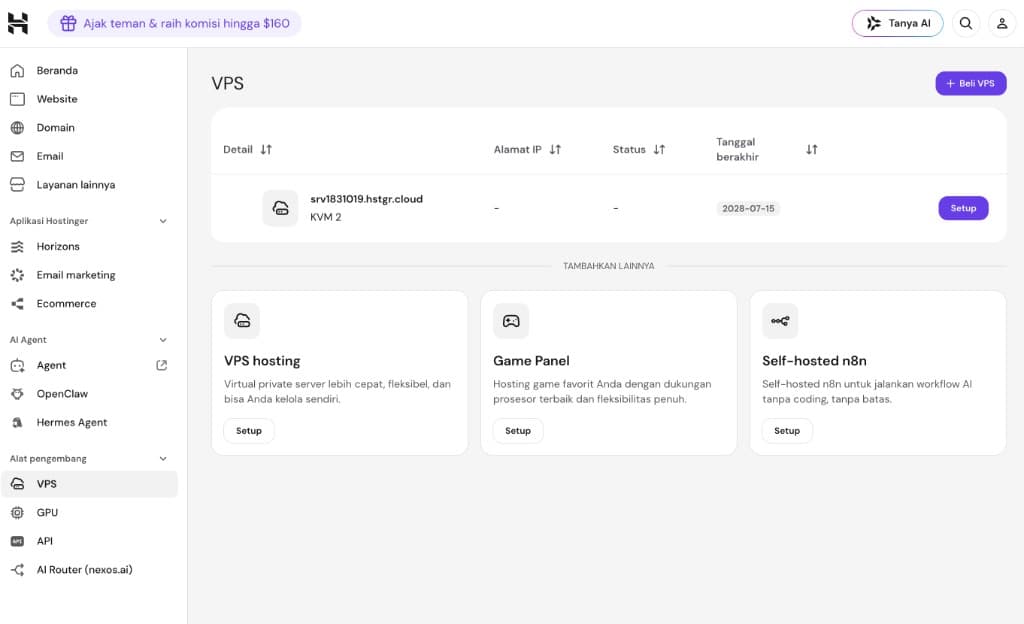
Memilih VPS yang akan disiapkan.
Setelah masuk ke menu VPS, paket KVM 2 yang saya gunakan muncul di daftar bersama status dan tombol Setup.
Dari sini, proses onboarding dimulai.
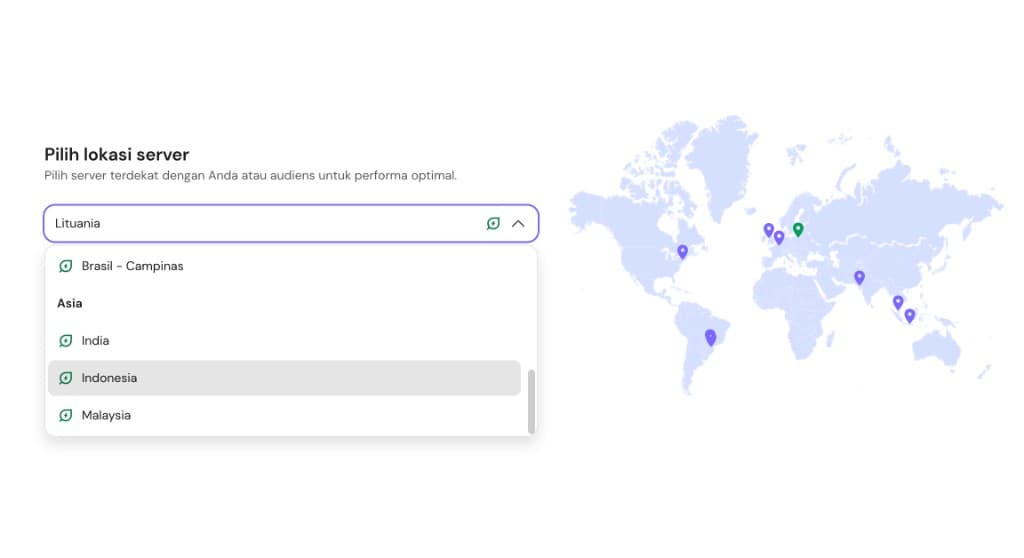
Memilih lokasi server
Saya memilih Indonesia di kategori Asia. Pilihan ini penting kalau sebagian besar pengunjung website Anda juga berada di Indonesia, karena jarak data center ikut memengaruhi latency.
Bagaimana jika target pengunjung anda internasional? Pilih server di Amerika.
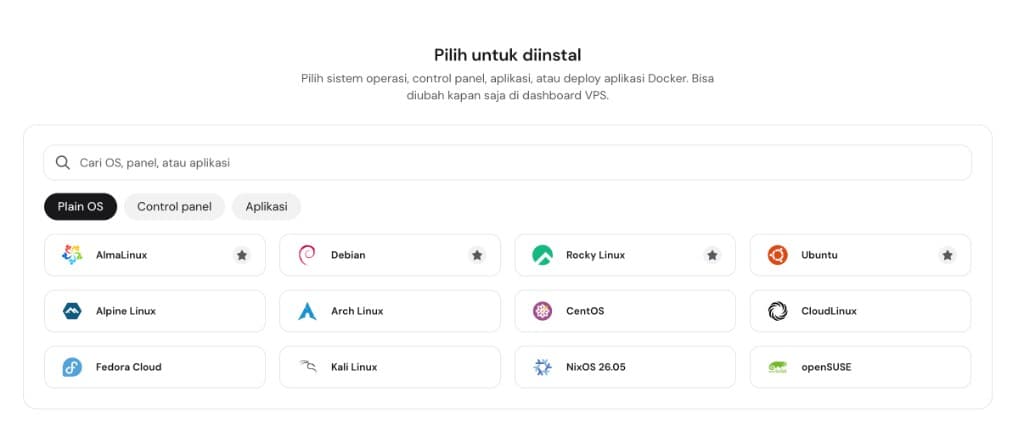
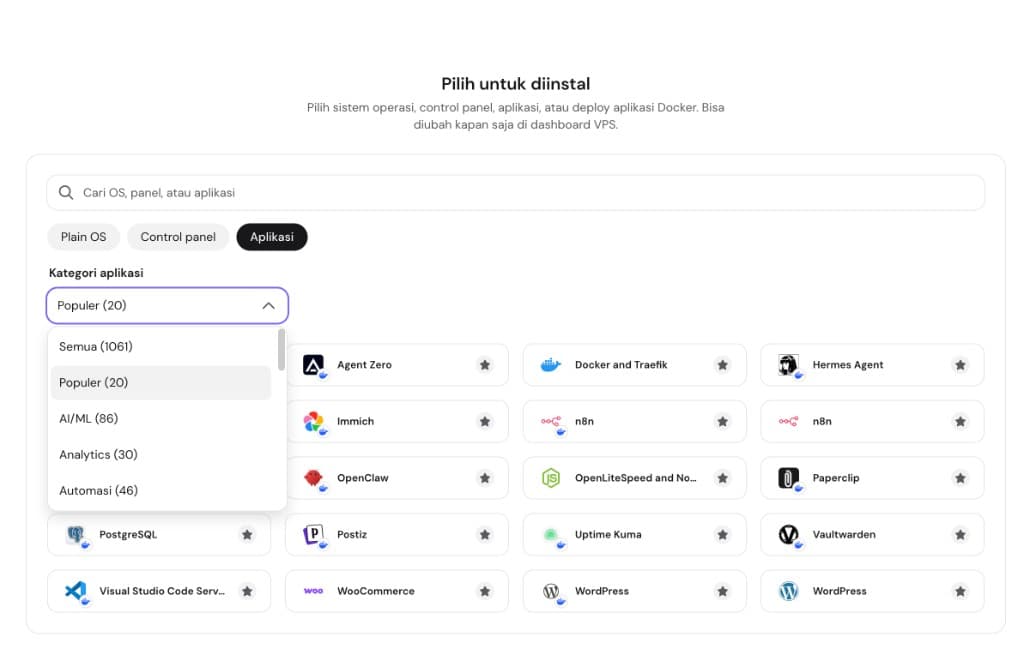
Memilih sistem operasi.
Pada tab Plain OS, Hostinger menyediakan beberapa pilihan umum seperti Ubuntu, Debian, AlmaLinux, Rocky Linux, Fedora, dan lainnya. Saya memilih Ubuntu 24.04.4 LTS untuk pengujian, karena ini Ubuntu adalah yang paling saya kuasai, bukan karena alasan lainnya.
Di tahap ini, Anda tidak harus pilih Plain OS, terutama jika Anda pemula, karena Hostinger juga menyediakan pilihan control panel dan aplikasi yang langsung bisa di install secara otomatis.
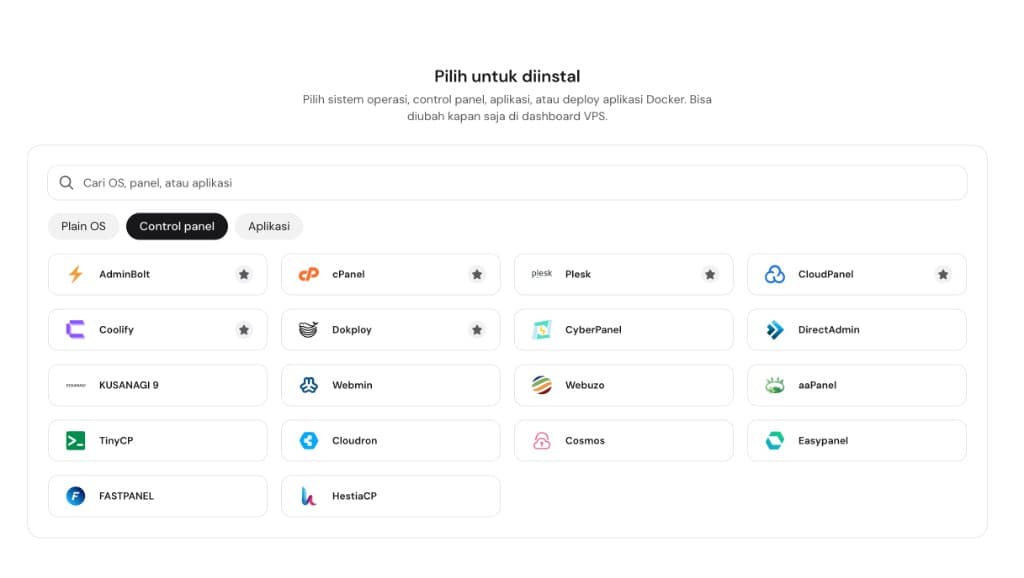
Memilih control panel, kalau memang membutuhkannya.
Ada pilihan cPanel, Plesk, CloudPanel, Coolify, Dokploy, HestiaCP, aaPanel, CyberPanel, dan beberapa panel lain.
Memilih aplikasi atau template Docker.
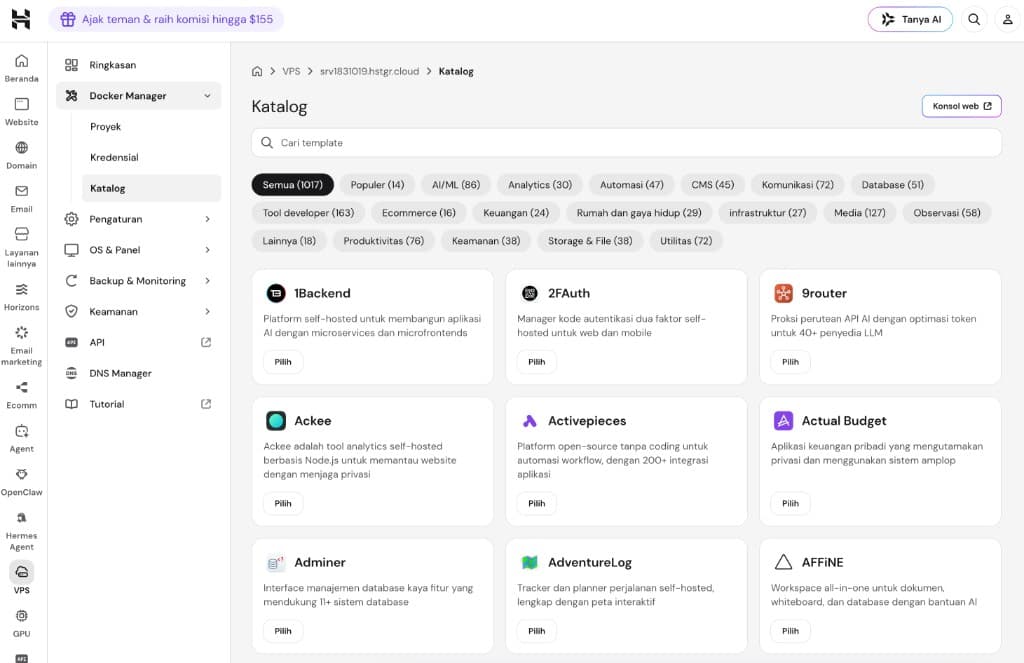
Kalau Anda tidak ingin memasang semuanya secara manual, tab Aplikasi menyediakan katalog one-click dengan kategori seperti AI/ML, automasi, CMS, database, dan developer tools. Di layar yang saya lihat, kategorinya mencakup lebih dari seribu template.
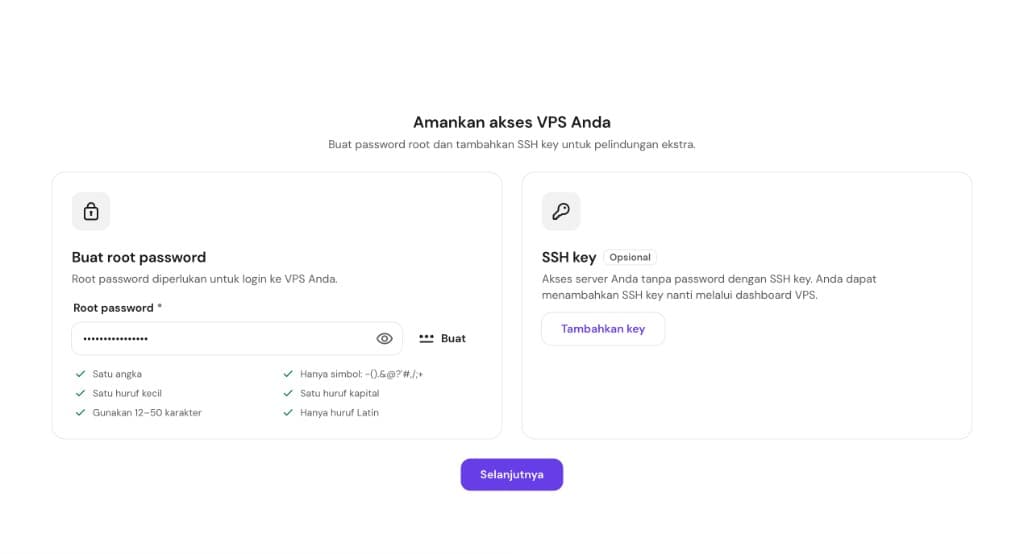
Mengamankan akses root.
Hostinger meminta Anda membuat root password dan menyediakan opsi untuk menambahkan SSH key. Bagi pemula, form ini cukup membantu karena aturan password ditampilkan langsung di layar.
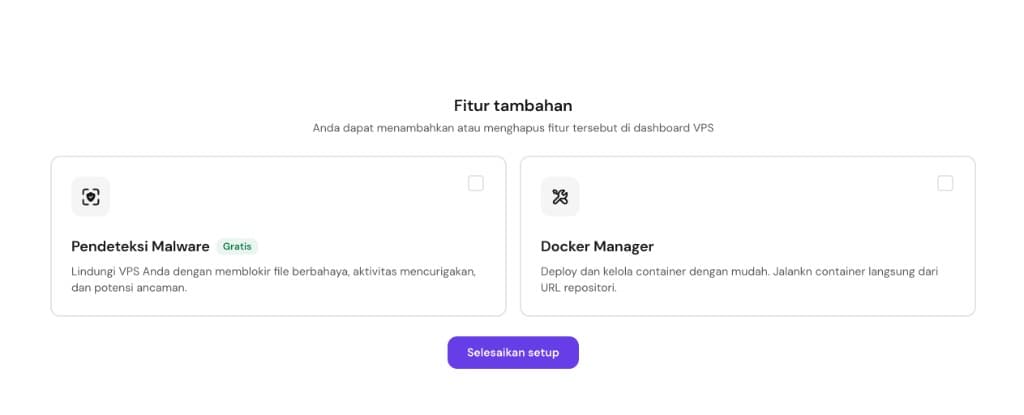
Menambahkan fitur tambahan.
Pada langkah ini tersedia Pendeteksi Malware gratis dan Docker Manager. Keduanya opsional, jadi Anda bisa menyesuaikan dengan kebutuhan server.
Oia, Anda tidak harus memilih disini, karena setelah proses onboarding selesai pun, Anda bisa install Docker Manager dan mengaktifkan Pendeteksi Malware gratis di hPanel nantinya.
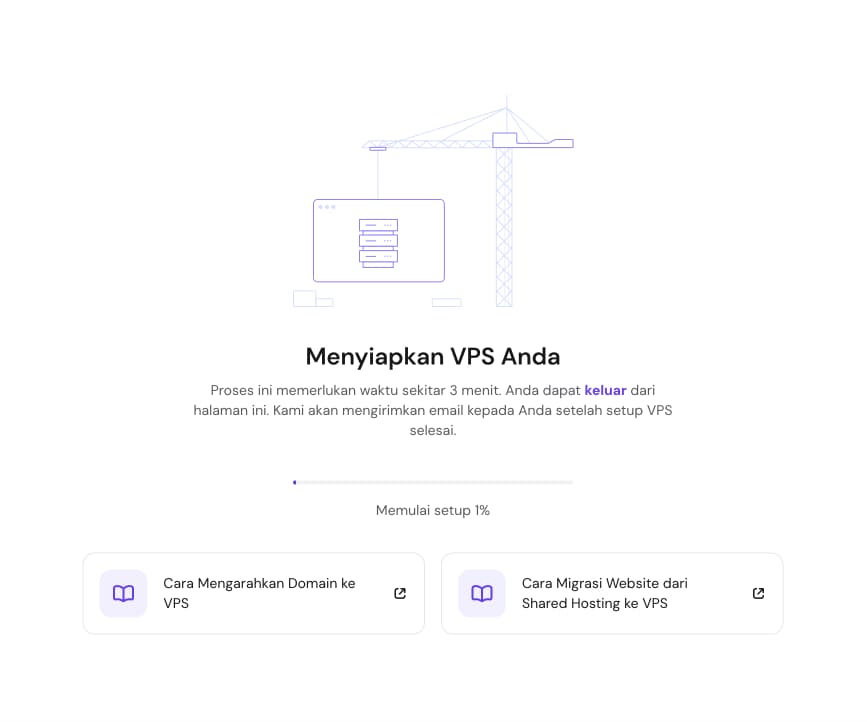
Menunggu provisioning.
Hostinger menampilkan estimasi proses sekitar tiga menit. Selama proses ini, Anda tidak perlu terus menatap layar karena halaman memberi tahu bahwa Anda boleh keluar dan akan diberi notifikasi setelah VPS siap.
Mengakses VPS setelah setup selesai.
Halaman terakhir menampilkan tombol menuju Dashboard VPS, perintah SSH, dan opsi klaim domain gratis satu tahun untuk hostname VPS.
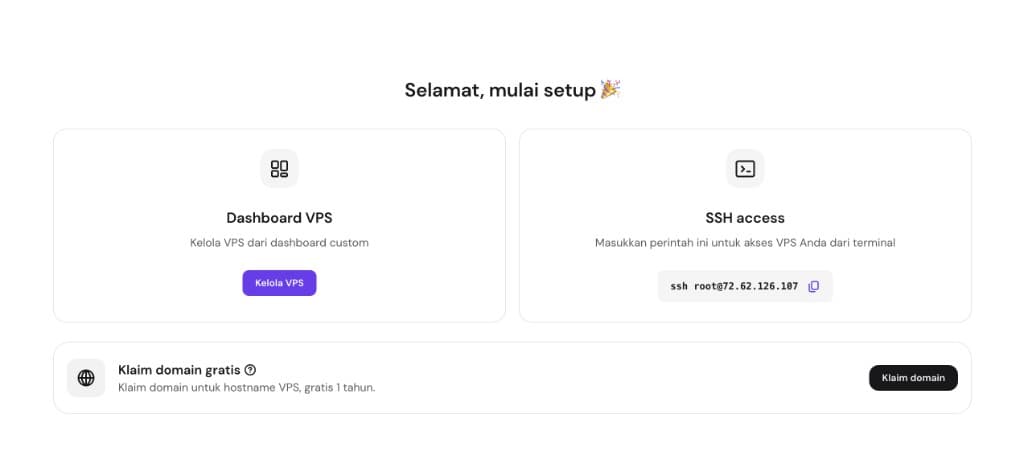
Bagi pemula, alur ini mengurangi momen “diberi Ubuntu kosong lalu bingung mulai dari mana”. Bagi developer, tetap ada kebebasan untuk memilih Plain OS dan membangun stack sendiri, seperti yang saya lakukan. Kalau Anda lebih nyaman dengan panel, pilihannya juga cukup banyak.
3. UI hPanel yang ramah: banyak hal bisa dari tombol, bukan hanya CLI
Ini salah satu poin yang menurut saya menjadi kelebihan terbesar Hostinger VPS dibandingkan para pesaing nya.
Banyak orang takut VPS bukan karena speknya, tapi karena setiap masalah kecil seolah harus dibuka lewat terminal: lupa password root, firewall salah setting, SSH macet, hostname ingin diganti, log penuh, DNS resolver aneh.
Di Hostinger, sebagian besar hal itu bisa disentuh dari UI. hPanel dalam hal ini cukup powerfull dan semuanya terlihat mudah, tidak kompleks seperti di WHM atau panel serupa.
Di Pengaturan utama, tanpa harus ingat perintah Linux, Anda bisa:
- Ganti root password
- Reset konfigurasi firewall
- Reset konfigurasi SSH
- Ubah hostname
- Hapus log yang tidak penting di
/var/log - Ubah DNS resolver
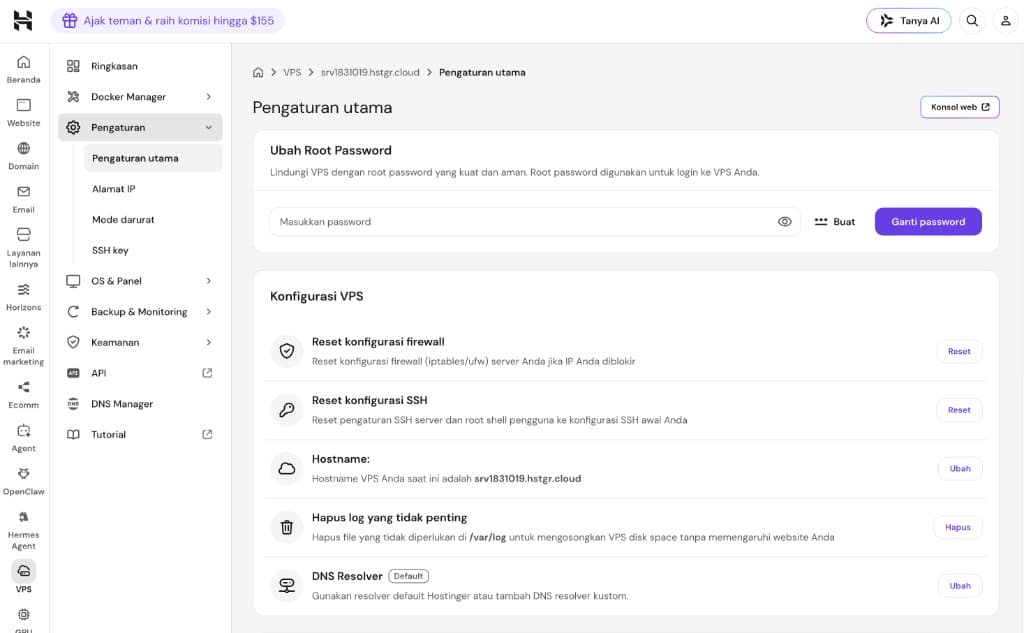
Screenshot di atas memberi gambaran bahwa pengaturan dasar server tidak disembunyikan di balik terminal. Beberapa tindakan yang biasanya membutuhkan command Linux bisa dilakukan langsung dari tombol panel. Ini bukan berarti Anda bebas dari tanggung jawab sebagai administrator VPS, tetapi setidaknya ada jalan keluar ketika lupa command atau ingin melakukan reset dengan cepat.
Ada juga DNS Manager untuk menambah domain langsung dari panel. Menu ini berguna kalau Anda ingin mengatur domain tanpa berpindah ke dashboard provider DNS lain.
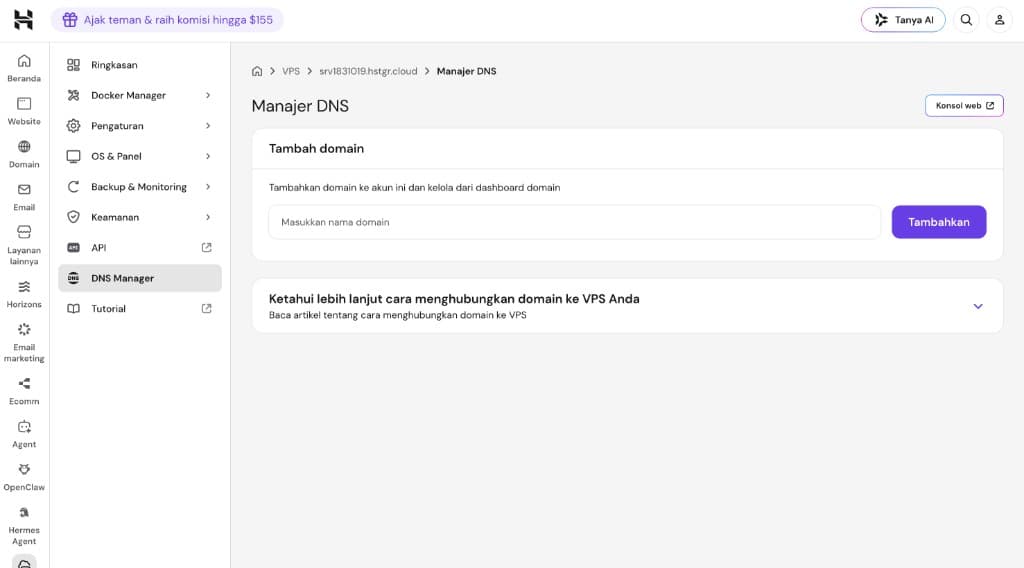
Selain DNS, Docker Manager juga tersedia dari sidebar. Di dalamnya ada katalog template yang membantu Anda mencari aplikasi self-hosted tanpa harus memulai dari Docker Compose kosong.
Apakah itu membuat VPS “semudah shared hosting”? Tidak.
Anda tetap harus paham konsep dasar: IP, DNS, port, service, backup, update. Tapi jarak antara non-teknis yang mau belajar dan server kosong jadi jauh lebih pendek dibanding VPS polos tanpa panel yang masuk akal.
Terlebih lagi, jika ada yang tidak bisa dilakukan langsung dari UI, Anda bisa bertanya ke Kodee atau AI di dalam web terminal sehingga rasanya apapun masalahnya bisa langsung ditangani tanpa perlu bantuan server administrator. Kita akan bahas tentang fitur AI ini di poin ke-4 dibawah ini.
4. Kodee: AI di samping terminal, diferensiator yang nyata
Ini keunggulan yang paling membedakan Hostinger VPS dari kompetitor lokal yang saya bandingkan.
IDCloudHost juga sudah menawarkan VPS Setup AI, tetapi saya belum menemukan pengalaman yang sama dengan Kodee: AI native di terminal browser, dengan terminal server tetap terlihat di samping chat.
Cara kerjanya sederhana: kiri terminal server (root), kanan chat Kodee. Anda menulis dalam bahasa Indonesia sehari-hari. Kodee merencanakan langkah, lalu mengeksekusi perintah di terminal. Anda bisa melihat apa yang sedang dikerjakan.
Pengalamannya mirip seperti sedang chat di chatgpt.
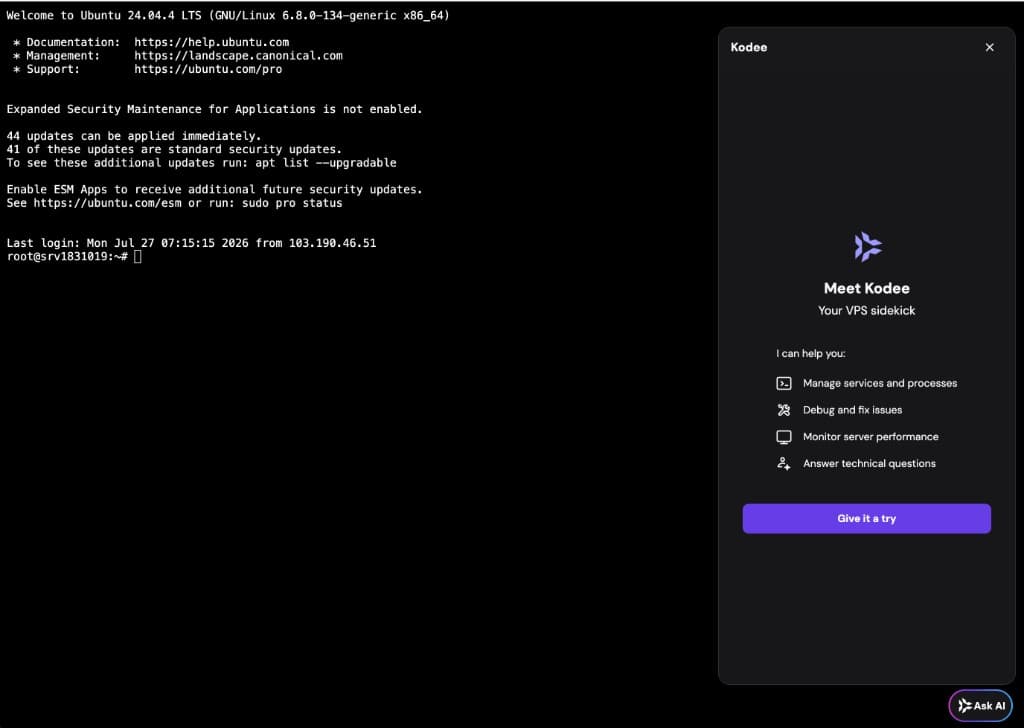
Inilah tampilan awal Kodee. Terminal server tetap memenuhi sisi kiri, sementara panel chat terbuka di sebelah kanan. Jadi, Anda tidak hanya menerima jawaban dalam bentuk chat, tetapi juga bisa melihat terminal yang akan dipakai Kodee untuk menjalankan perintah.
Saya mulai dengan hal yang cukup dasar:
Meminta Kodee mengecek dan memperbarui server setelah Ubuntu menampilkan notifikasi bahwa ada update yang tersedia.
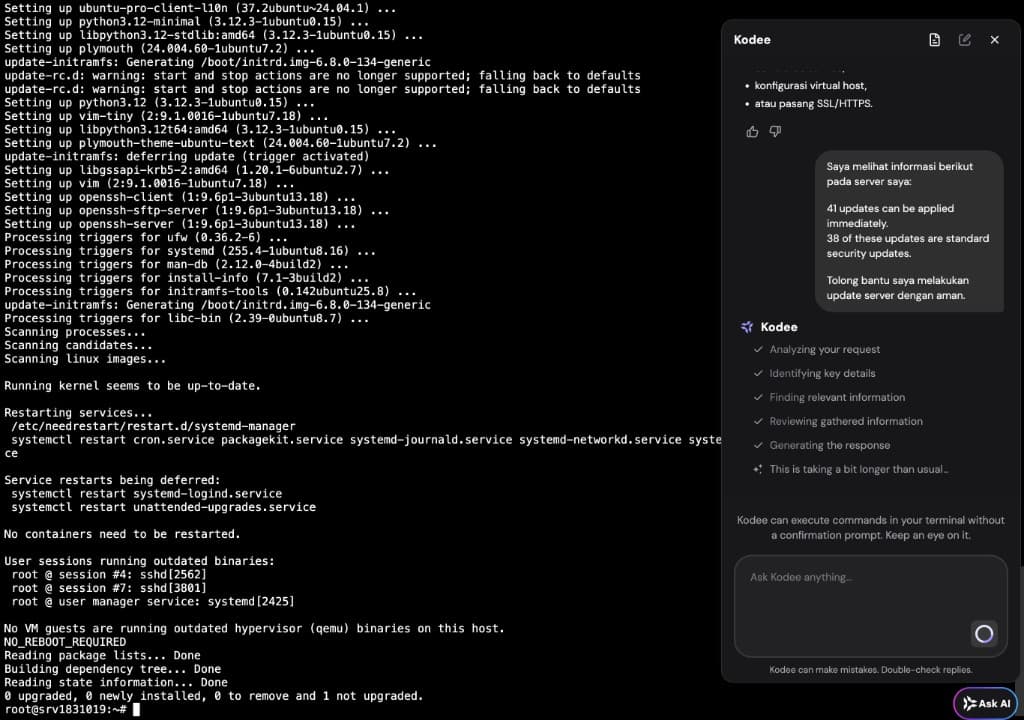
Saya menulis permintaannya dalam bahasa Indonesia sehari-hari.
Tambahkan observasi atau hal yang perlu diverifikasi.
Tidak perlu menyusun command apt sendiri atau menyalin tutorial panjang dari artikel lain.
Misalnya disini saya meminta Kodee untuk install Nginx langsung dari repo resmi.
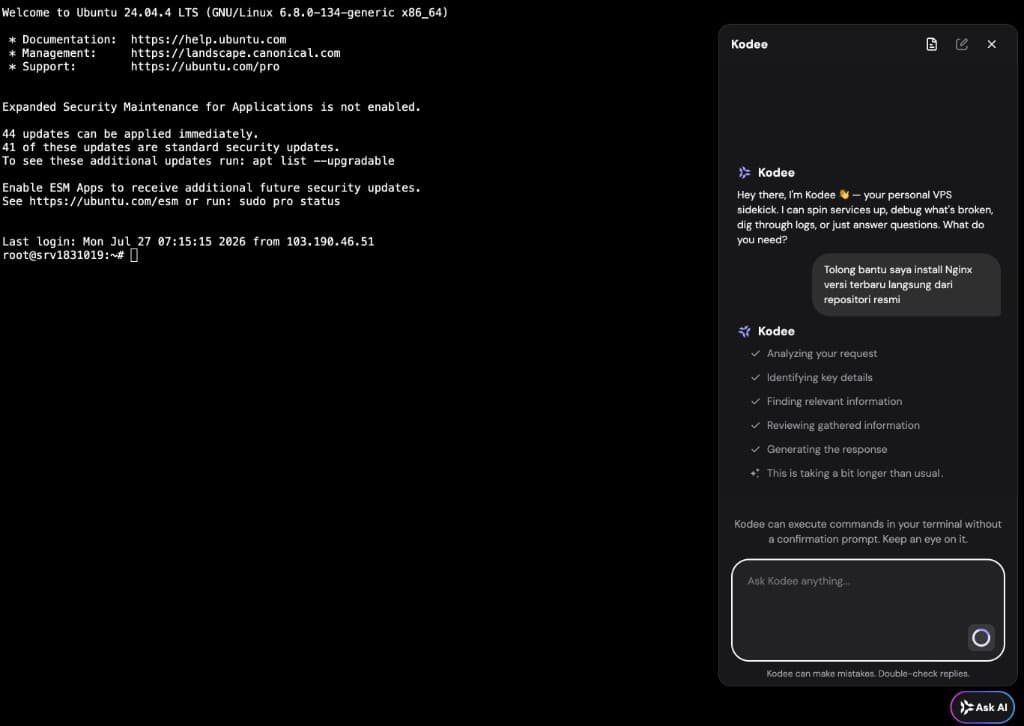
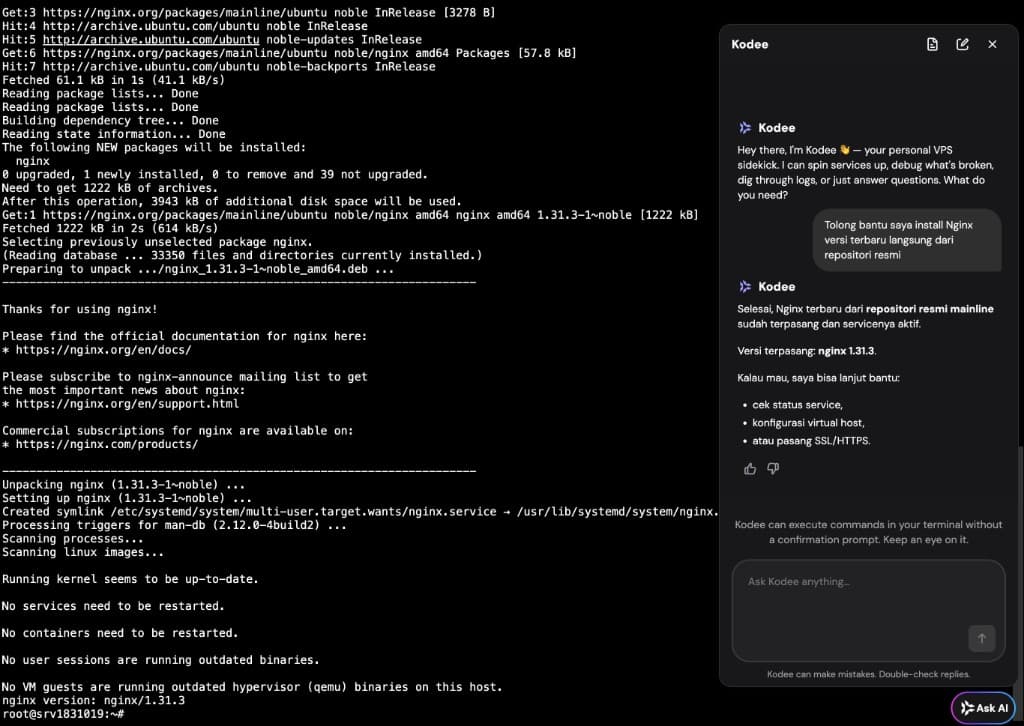
Setelah memahami permintaan, Kodee mulai mengeksekusi perintah di terminal sebelah kiri. Bagian ini yang menurut saya paling membantu untuk pengguna non-teknis, karena prosesnya masih bisa diamati, bukan terjadi di balik layar.
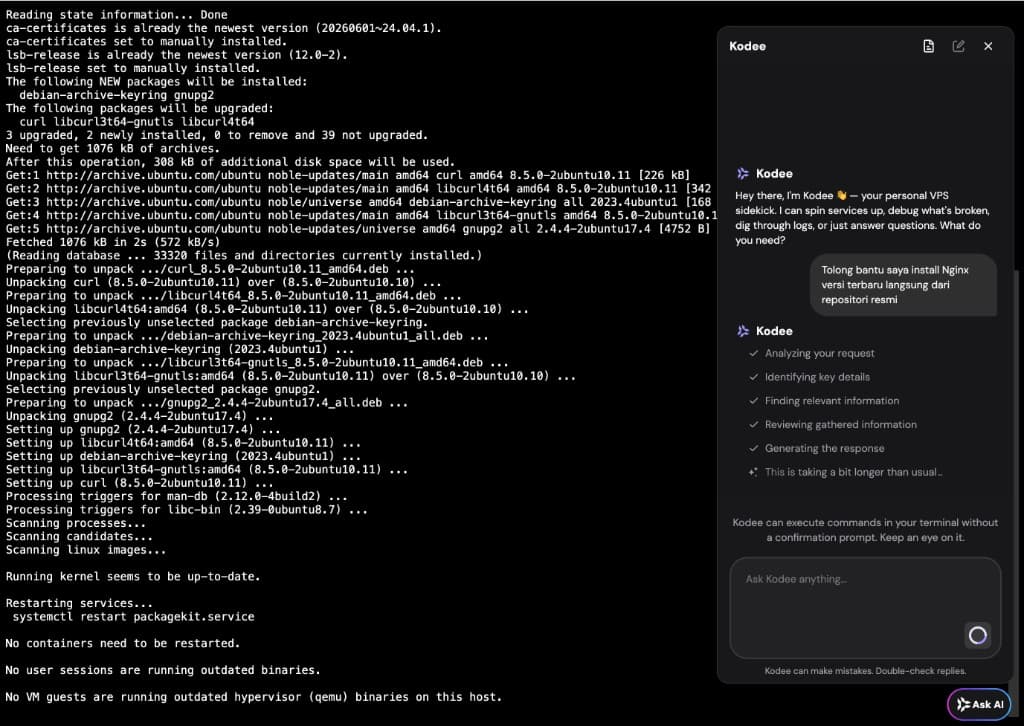
Hasilnya, Nginx 1.31.3 terpasang dari repository mainline resmi nginx.org. Saya bisa memverifikasinya langsung dengan nginx -v di terminal.
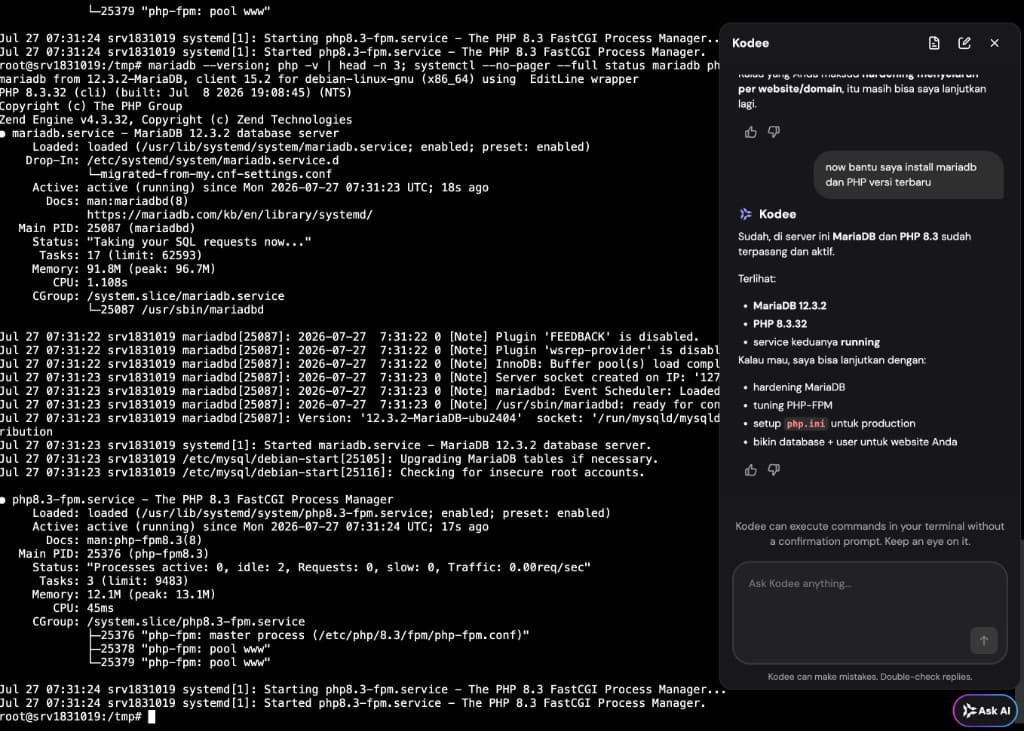
Saya juga meminta Kodee memasang MariaDB dan PHP-FPM. Screenshot ini menunjukkan MariaDB 12.3.2 dan PHP 8.3.32-FPM sudah terpasang serta servicenya aktif.
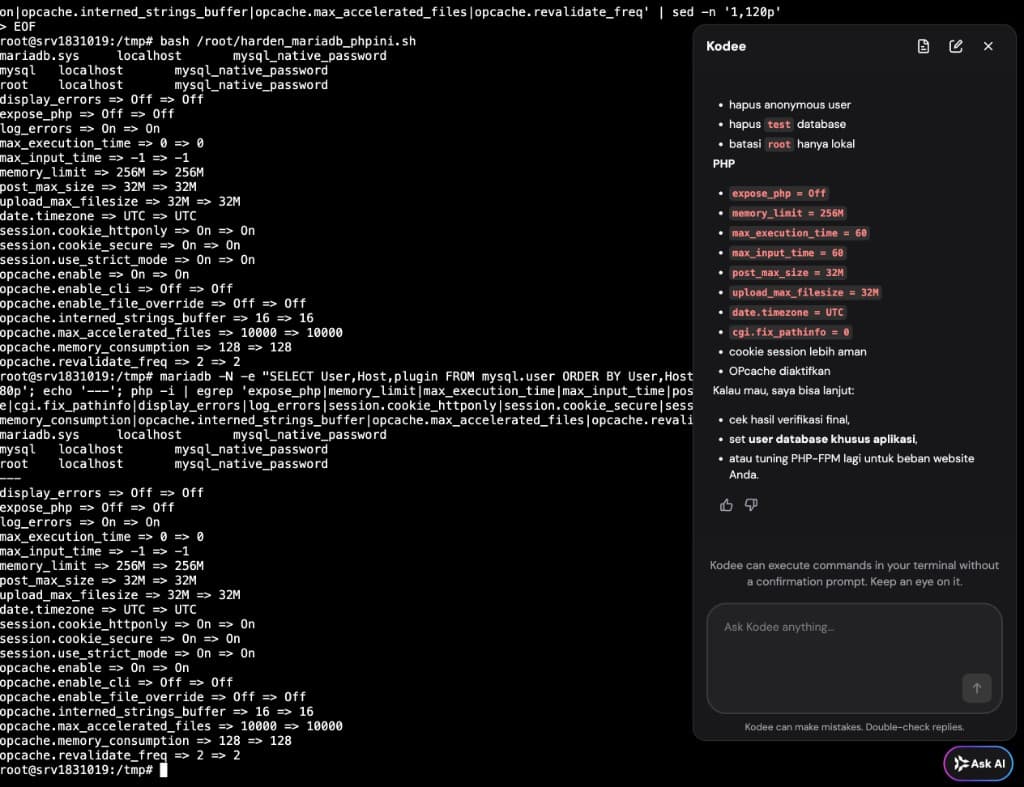
Setelah itu, Kodee membantu menerapkan hardening MariaDB dan beberapa pengaturan php.ini, seperti mematikan expose_php, membatasi akses root database, mengaktifkan OPcache, serta mengatur batas memory dan upload.
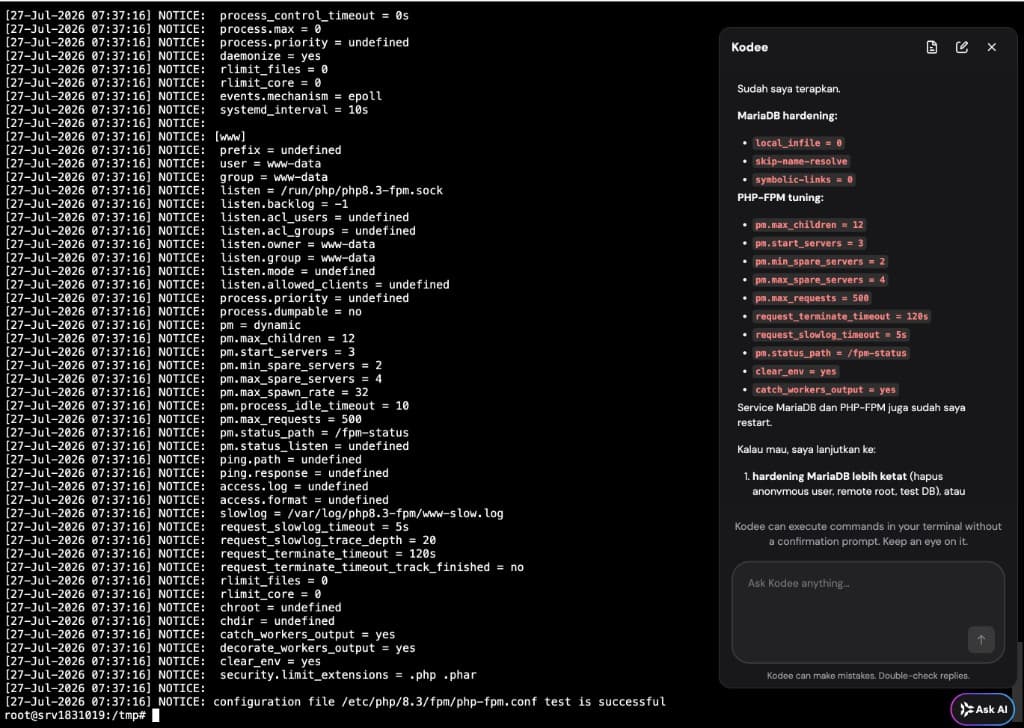
Untuk PHP-FPM, saya meminta tuning worker agar konfigurasi awalnya lebih masuk akal untuk server 8 GB RAM. Nilai seperti pm.max_children, pm.start_servers, dan batas request terlihat langsung di output terminal.
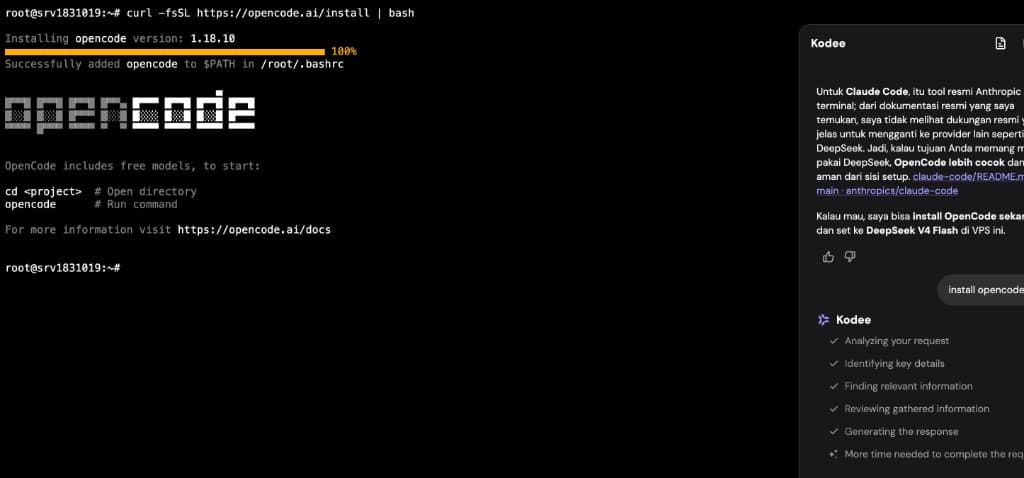
Terakhir, saya coba meminta Kodee memasang OpenCode.
Jadi, Kodee bukan satu-satunya AI yang bisa dipakai di VPS ini. Anda bisa meminta bantuan Kodee untuk memasang tool lain, lalu memilih provider atau model yang sesuai, termasuk opsi model gratis yang tersedia di OpenCode.
Mengapa OpenCode? Ada banyak model AI ditawarkan gratis via OpenCode seperti Deepseek V4 Flash yang sudah sangat bisa diandalkan untuk tugas sys admin seperti ini.
Kodee vs Claude Code / Codex CLI / OpenCode
Ini poin yang sering salah paham.
Di VPS Hostinger yang sama, Anda bisa minta Kodee menginstall Claude Code, Codex CLI, OpenCode, dan sejenisnya. Artinya Anda tidak terkunci hanya ke model bawaan Kodee.
Bedanya dari sisi UX:
| Kodee | Claude Code / Codex / OpenCode di VPS | |
|---|---|---|
| Tampilan | Chat kanan, terminal server tetap kiri | Session tool biasanya menggantikan viewport terminal |
| Observability | Mudah pantau command yang jalan di host | Fokus ke TUI/agent tool tersebut |
| Model | Model Hostinger (tanpa BYOK) | Lebih fleksibel (termasuk model gratis di OpenCode) |
| Biaya ekstra tool | Sudah termasuk di VPS | Bergantung tool/model (OpenCode punya jalur model gratis) |
Jadi diferensiator Kodee bukan “satu-satunya cara pakai AI di VPS”, melainkan split-pane yang tetap memperlihatkan terminal server sambil Anda chat. Kalau Anda butuh model lain, install tool lain. Fleksibilitasnya ada.
Kecepatan Kodee sendiri, sepengalaman saya: OK. Tidak kencang banget, tidak lambat juga. Cukup untuk pekerjaan setup. Kalau Anda ingin agent yang lebih ngebut atau model spesifik, jalur OpenCode misalnya, jadi pelarian yang masuk akal, dan itu bisa dimulai dari chat Kodee juga.
Maksudnya Kodee bisa kita minta untuk install OpenCode, Claude Code, Cline atau pilihan lainnya.
Untuk orang non-teknis yang sudah terbiasa chatting dengan ChatGPT: setup LEMP/LAMP, stack lain, bahkan eksperimen OpenClaw / Hermes Agent, bisa dilakukan asal mau mencoba. Ditambah one-click/Docker katalog, jalur masuknya memang lebih lunak dibanding VPS tradisional.
Bahkan saya pribadi sebagai sys admin, yang terbiasa menggunakan terminal untuk setup server, membaca logs di terminal, install lemp, optimasi, hardening, install SSL, WordPress dan konfigurasi block Nginx sendiri, sejak adanya AI sudah sangat jarang melakukan tugas ini secara manual, jadi kehadiran AI native terminal seperti Kodee di Hostinger VPS bisa menjadi nilai plus.
5. Backup mingguan gratis + snapshot (dengan batas yang perlu dipahami)
Di panel Snapshot & Backup, saya melihat:
- Backup otomatis mingguan
- Lokasi penyimpanan backup di luar server utama. Pada contoh saya tertulis Singapura
- Estimasi restore sekitar 30 menit
- Snapshot manual tersedia (contoh 1 Agustus 2026)
- Upgrade ke backup harian otomatis ditawarkan sekitar Rp104.900/bulan
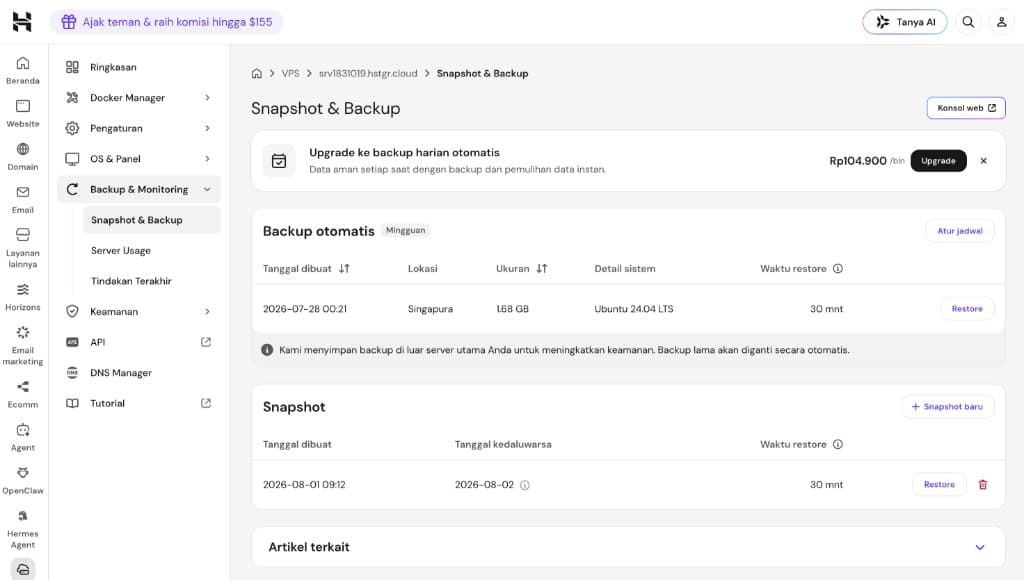
Ini poin plus dibanding VPS yang “backup urusan Anda sendiri 100%”. Ada jaring pengaman dasar tanpa harus langsung bikin script rsync sendiri di hari pertama.
Tapi jangan overclaim. Backup mingguan saja sering terasa tipis untuk production yang sering berubah. Snapshot yang saya lihat punya tanggal kedaluwarsa singkat (di contoh saya, snapshot 1 Agustus kedaluwarsa keesokan harinya). Jadi snapshot lebih cocok sebagai titik aman sebelum eksperimen, bukan arsip jangka panjang.
Kalau toko online atau aplikasi yang berubah setiap hari, saya cenderung menganggap backup harian (add-on) atau strategi backup sendiri sebagai kebutuhan serius, bukan opsional abadi. Yang saya maksud disini bukan snapshot server, tapi backup aplikasi/website Anda.
Kabar baiknya, Anda bisa minta bantuan Kodee atau AI serupa untuk bantu setup backup ke cloud, seperti R2, Digital Ocean Spaces atau Amazon S3.
6. Performa baik pada skenario load sederhana
Saya menjalankan Load Impact dengan load zone Singapore pada 1 Agustus 2026. Beban dinaikkan bertahap dari 1 sampai 50 virtual user selama lima menit, untuk satu endpoint dari stack yang saya uji di KVM 2.
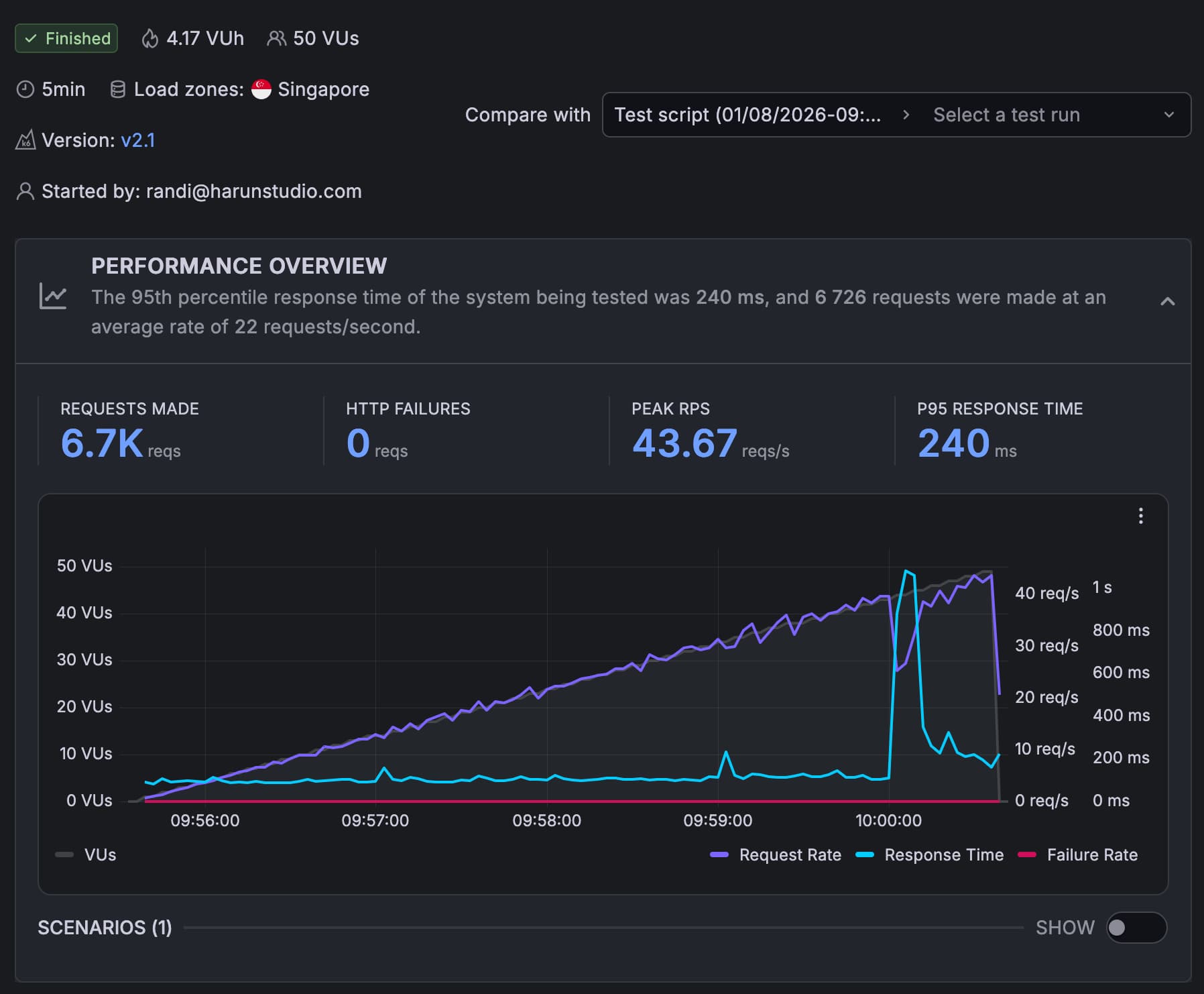
Ringkasan hasilnya:
| Metrik | Hasil |
|---|---|
| Status threshold | Lulus |
| Request | 6.726 |
| Rata-rata request rate | 21,7 RPS |
| Peak request rate | 43,67 RPS |
| HTTP failure | 0% |
| p95 response time | 240 ms |
| p99 response time | 707 ms |
| Response time maksimum | 1.253 ms |
Dua threshold utama terpenuhi: p95 berada di bawah 500 ms dan error rate berada di bawah 1%. Tidak ada HTTP request yang gagal selama test run ini. Dari sudut pandang dasar, hasilnya lulus.
Tetapi ada catatan yang justru lebih menarik daripada angka lulusnya. Check response time di bawah 500 ms gagal 124 kali, sekitar 1,8% dari seluruh request. Ini berarti sebagian kecil request mengalami lonjakan latensi, meskipun p95 tetap 240 ms. Ekor distribusinya terlihat di p99 707 ms dan response time maksimum 1.253 ms.
Dengan kata lain, mayoritas response cukup cepat, tetapi server tidak merespons dengan kecepatan yang sama pada setiap request. Infrastruktur load generator dilaporkan sehat dan skor Cloud Insights untuk reliability, kualitas script, serta sistem semuanya 1.0/1.0. Itu membuat origin server menjadi dugaan yang masuk akal untuk lonjakan tersebut, meski test ini sendiri belum cukup untuk membuktikan akar masalahnya.
Saya membaca hasil ini sebagai performa yang cukup baik untuk pola uji sederhana sampai 50 VU, bukan sebagai bukti bahwa website akan selalu berada di bawah 500 ms dalam semua kondisi. Test ini hanya memakai satu endpoint dan pola virtual user yang sederhana. Belum ada variasi halaman, query, cache, login, upload, atau skenario trafik produksi yang lebih kompleks.
Jadi, kesimpulan performanya bukan “Hostinger selalu kencang”. Kesimpulannya lebih sederhana: pada konfigurasi dan skenario ini, KVM 2 mampu menangani 6.726 request tanpa error HTTP, dengan p95 240 ms, tetapi masih memiliki beberapa spike latensi yang perlu diuji lagi jika aplikasinya lebih kompleks atau traffic-nya lebih ramai.
Kekurangan Menggunakan Hostinger VPS
Setiap produk punya sisi yang kurang nyaman. Hostinger VPS juga. Di sini ada empat catatan utama; tidak semuanya akan terasa bagi setiap pengguna.
1. Tetap self-managed. Kodee bukan garansi sysadmin manusia
Hostinger sendiri menjelaskan bahwa VPS mereka bersifat self-managed. Kodee, one-click installer, dan UI memang membantu, tetapi tanggung jawab akhir tetap di Anda: update OS, konfigurasi aplikasi, DNS, SSL, database, dan keamanan server.
Keamanan jaringan juga tidak otomatis beres. Hostinger menyebut firewall VPS bukan pengganti perlindungan DDoS penuh (dokumentasi Hostinger). Untuk aplikasi yang berisiko menerima serangan besar, Anda tetap perlu memikirkan CDN, WAF, atau lapisan proteksi tambahan.
Kalau website down karena misconfig Nginx, database penuh, atau plugin WordPress bentrok, Anda (atau Kodee dengan arahan Anda) yang harus membereskannya. Support Hostinger untuk VPS biasanya lebih ke jalur umum dan billing, bukan “tim WordPress expert mengurus aplikasi Anda end-to-end” seperti managed premium.
Kalau yang Anda mau adalah “serahkan saja WordPress-nya, saya tidak mau urus server”, maka managed WordPress seperti Kinsta (atau managed VPS lokal) mungkin lebih cocok, meski harganya beda dunia.
2. Kodee masih punya batas, dan output-nya tetap perlu diverifikasi
Kekurangan Kodee yang saya rasakan:
- Chat/proses tidak bisa di-stop di tengah jalan. Mengganggu kalau salah arah atau Anda sudah tahu langkahnya keliru.
- Tidak ada BYOK (Bring Your Own Key) untuk model pilihan di Kodee sendiri.
- Kecepatan respons OK, tidak cepat - tidak lambat.
Workaround-nya ada: install OpenCode / Claude Code / tool lain di VPS yang sama. Tapi itu artinya Anda pindah ke UX tool tersebut, dan seperti saya jelaskan di atas, terminal “server polos” biasanya tidak lagi jadi viewport utama.
Kodee bagus sebagai pintu masuk dan asisten setup. Kalau workflow harian Anda sudah agent-heavy dan butuh kontrol ketat seperti stop, model sendiri, atau key sendiri, Anda kemungkinan besar akan pindah ke OpenCode, Claude Code, atau Codex CLI.
3. Backup mingguan cukup sebagai jaring pengaman dasar
Backup mingguan dan snapshot merupakan nilai tambah, tetapi belum otomatis menjadi strategi backup lengkap untuk production.
Dokumentasi Hostinger menjelaskan bahwa backup mingguan yang baru akan menggantikan backup mingguan yang lebih lama. Hanya satu snapshot yang disimpan pada satu waktu, dan proses restore dapat menimpa kondisi server saat ini serta menghapus snapshot yang sudah ada. Jadi, fitur ini membantu, tetapi tetap perlu dipahami batas pemulihannya.
Untuk toko online atau aplikasi yang berubah setiap hari, saya cenderung menganggap backup harian (add-on sekitar Rp104.900/bulan untuk KVM 2) atau strategi backup off-site sendiri sebagai kebutuhan serius. Jangan menganggap snapshot sebagai arsip jangka panjang.
4. Harga promo menarik, tetapi resource tidak fleksibel
KVM 2 terlihat sangat menarik di Rp151.900/bulan jika Anda memilih komitmen 24 bulan. Kalau memilih 12 bulan, biaya yang saya lihat menjadi Rp180.900/bulan, sedangkan pembayaran bulanan menjadi Rp252.900/bulan.
Halaman publik Hostinger menampilkan renewal 2 tahun sebesar Rp232.900/bulan.
Masih kompetitif di kelas 8 GB dibanding banyak VPS lokal. Hanya saja, jangan langsung membandingkan tarif 24 bulan Hostinger dengan paket bulanan kompetitor. Periode billing-nya berbeda, jadi biaya dan fleksibilitasnya juga berbeda.
Selain itu, resource VPS dijual sebagai paket tetap. KVM 2 memberi 2 vCPU dan 8 GB RAM; Anda tidak bisa menambah satu resource saja ketika kebutuhan berubah. Jika workload Anda CPU-bound dan membutuhkan lebih banyak core, Anda harus naik paket atau pindah ke provider yang menawarkan profil resource lebih cocok. Hostinger juga mencantumkan bahwa resource individual tidak dapat di-upgrade secara terpisah.
Kesimpulan: Apakah Hostinger VPS cocok untuk Anda?
Saya merekomendasikan Hostinger VPS, terutama KVM 2, untuk banyak pengguna yang ingin naik ke VPS modern dengan bantuan AI. Tapi saya tidak merekomendasikannya untuk semua orang.
Saya merekomendasikan Hostinger VPS untuk Anda jika:
- Anda ingin naik dari shared hosting, mau DC Indonesia, dan butuh RAM lega tanpa loncat ke harga VPS lokal kelas 8 GB yang jauh lebih mahal
- Anda non-teknis tapi terbiasa chat (ChatGPT-like) dan mau mencoba setup dengan Kodee + one-click
- Anda developer yang ingin root + panel yang bersih + opsi install OpenCode/Claude Code di server yang sama
- Anda ingin eksperimen n8n, WordPress, Docker apps, OpenClaw, Hermes, dan sejenisnya tanpa mulai dari nol total
Dan saya kurang merekomendasikan Hostinger VPS jika:
- Anda ingin fully managed WordPress (support aplikasi mendalam seperti managed premium) tanpa mau urus server
- Anda agency yang model ekonominya lebih cocok ke cloud panel + VPS murah banyak site (misalnya arah RunCloud)
- Prioritas nomor satu Anda adalah maksimal vCPU per rupiah untuk workload CPU-bound, dan AI tidak relevan
- Anda total-newbie yang tidak mau belajar sama sekali. Kodee membantu, bukan menggantikan tanggung jawab
Hostinger VPS di 2026 terasa seperti jawaban untuk pertanyaan praktis: bisakah VPS tetap bertenaga, relatif terjangkau di kelas 8 GB, punya DC Indonesia, dan tidak seseram VPS tempo dulu untuk orang yang baru naik level?
Jawaban saya: bisa, dengan catatan jujur soal harga perpanjangan, batasan Kodee, dan fakta bahwa ini tetap VPS self-managed.
Kalau Anda menyukai pendekatan itu, KVM 2 layak dicoba. Hostinger menawarkan jaminan uang kembali 30 hari btw.
Coba AI Managed VPS HostingVPS dengan panel buatan sendiri terasa mudah, sampai Anda butuh stack aneh. Itu trade-off custom panel versus root murni di unmanaged VPS.

Willya Randika
Hi, saya Randika, seorang Web Developer yang spesialis di WordPress, Astro, dan Next.js. Sejak 2015, saya telah membantu ratusan bisnis dan profesional membangun website yang tidak hanya cepat dan aman, tapi juga mudah ditemukan di Google dan efektif mengkonversi pengunjung menjadi pelanggan.
Komentar
Memeriksa sesi…
Belum ada komentar. Jadilah yang pertama berkomentar!
Review Lainnya
Review Kenceng Solusindo
Kenceng Solusindo offers the fastest server response in load tests and excellent support, with fair pricing, but lacks a refund guarantee and has limited backup features.
Review Hostinger Shared Hosting
Review Hostinger shared hosting berdasarkan pengalaman memakai paket Unlimited: hPanel, onboarding, backup, Node.js, harga promo dan renewal, serta perbandingan hosting Indonesia.
Review Kinsta
Review Kinsta: hasil load test cache dan CDN, kelebihan panel dan fitur staging, plus kekurangan yang perlu dipertimbangkan sebelum membeli.
Review Jagoan Hosting
Review Jagoan Hosting dari hasil pengujian: kelebihan response time dan fitur backup, kekurangan uptime, plus catatan harga dan garansinya.
Review DomaiNesia
Review DomaiNesia dari hasil pengujian: uptime yang stabil dan garansi 30 hari di satu sisi, response time lambat yang perlu Anda timbang di sisi lain.
Review IDCloudHost
Review IDCloudHost dari hasil pengujian: fluktuasi uptime, kecepatan response yang bagus, support yang cepat tapi kurang efisien, dan tanpa garansi.